
تتبّع ما لا يُرى — اكتشف التغيّر في أي مكان وفي أي وقت
دليل مبسّط لتثبيت واستخدام إضافة PWTT في برنامج QGIS — نفس تقنية الرادار التي استخدمتها Bellingcat لرسم خرائط الدمار، متاحة الآن للجميع.

ما الموضوع؟
الإضافة المذكورة في هذا الدليل طوّرها Salaheldinaz. قمتُ باختبارها بشكل مكثّف خلال الأيام الماضية وأعددتُ هذا الدليل لمساعدة الآخرين على البدء. هذه الترجمه تمت بواسطه الذكاء الاصطناعي للمقال الرئيسي هنا
تخيّل أنك تستطيع النظر إلى أي مكان على الأرض وتسأل: «هل تغيّر شيء هنا خلال الأشهر الأخيرة؟» — مبنى دُمّر، منشأة جديدة بُنيت، طريق شُقّ عبر غابة. هذا بالضبط ما تتيحه لك إضافة PWTT في QGIS، مجاناً، من حاسوبك الشخصي.
PWTT اختصار لـ Pixel-Wise T-Test (اختبار تي الإحصائي لكل بكسل). طوّرها الباحث Ollie Ballinger واستخدمتها مؤسسة Bellingcat لرسم خرائط الدمار في أوكرانيا وغزة وإيران — أماكن كثيراً ما تُحجب فيها صور الأقمار الصناعية البصرية. نُشرت المنهجية في ورقة بحثية محكّمة في مجلة Remote Sensing of Environment وتم التحقق منها على أكثر من مليونَي مبنى في ٣٠ مدينة.
الإضافة المحدّثة في هذا الدليل تأخذ نفس التقنية وتجعلها أكثر عملية للاستخدام اليومي: يمكنك حفظ مناطق الاهتمام، وإنشاء مشاريع مراقبة، وتشغيل تحليلات متعددة، وعرض بيانات السلاسل الزمنية — كل ذلك داخل QGIS على جهازك.
لماذا الرادار وليس الصور العادية؟
صور الأقمار الصناعية العادية (التصوير البصري) يمكن أن تحجبها السحب، ولا تعمل إلا نهاراً، وأحياناً تستطيع الحكومات تقييد الوصول إليها. أما الرادار (SAR) فيعمل عبر السحب، وليلاً، ولا تستطيع أي حكومة منع وكالة الفضاء الأوروبية من جمع هذه البيانات. إنها منفعة عامة متاحة للجميع مجاناً.
كيف تعمل؟ (الشرح المبسّط)
تشغّل وكالة الفضاء الأوروبية قمراً صناعياً يُسمى Sentinel-1. بدلاً من التقاط صور كالكاميرا، يُرسل نبضات من طاقة الميكروويف نحو الأرض ويقيس ما يرتد — مثل السونار، لكن من الفضاء.
المباني والطرق والمنشآت ترتدّ الإشارة بطريقة محددة. عندما يُدمَّر مبنى أو يُبنى مبنى جديد، يتغيّر نمط الارتداد. تعمل طريقة PWTT في ثلاث خطوات بسيطة:
١ تأسيس خط أساس «طبيعي»
تجمع الإضافة شهوراً من بيانات الرادار من قبل تاريخ الحدث. هذا يبني صورة عمّا تبدو عليه المنطقة بشكل طبيعي بالنسبة للقمر الصناعي.
٢ جمع بيانات «ما بعد»
ثم تجمع بيانات الرادار من بعد تاريخ الحدث — الفترة التي تريد التحقيق فيها.
٣ المقارنة الإحصائية
لكل بكسل على حدة، تُجري الإضافة اختباراً إحصائياً تسأل فيه: «هل تغيّرت هذه النقطة أكثر مما يُتوقع بالتباين الطبيعي؟» البكسلات التي تغيّرت بشكل ملحوظ يتم تمييزها. النتيجة خريطة ملوّنة حيث تُظهر المناطق البنفسجية/الحمراء أقوى التغييرات.
ليست فقط لأضرار الحروب.
صُمّمت الأداة الأصلية لكشف المباني المدمّرة، لكن نفس المبدأ يعمل بالعكس. إذا ظهر شيء جديد — قاعدة عسكرية، موقع بناء، منطقة أُزيلت أشجارها — فإن إشارة الرادار تتغيّر بنفس الطريقة. هذه الإضافة تستطيع كشف أي تغيير مادي ملحوظ على الأرض.
كيف تبدو النتائج عملياً
لإعطائك فكرة عمّا تستطيع الإضافة كشفه فعلاً، إليك مثالين حقيقيين. في كلتا الحالتين، حدّدت إضافة PWTT مناطق التغيير من بيانات الرادار وحدها — ثم استُخدمت صور أقمار صناعية بصرية من Planet Labs لتأكيد ما حدث على الأرض.
المثال الأول: كشف تغيير في مجمّع صحراوي

في هذا المثال، أظهر مخطط السلاسل الزمنية للإضافة انخفاضاً طفيفاً في إشارة الرادار VV حوالي سبتمبر ٢٠٢٥. كان الانحراف صغيراً — لم يكفِ لتجاوز عتبة الدلالة الإحصائية للأداة — لكنه برز عن خط الأساس المستقر. نظرة أقرب باستخدام الصور البصرية أكّدت تغييراً مرئياً في الموقع بين أغسطس وأكتوبر ٢٠٢٥.
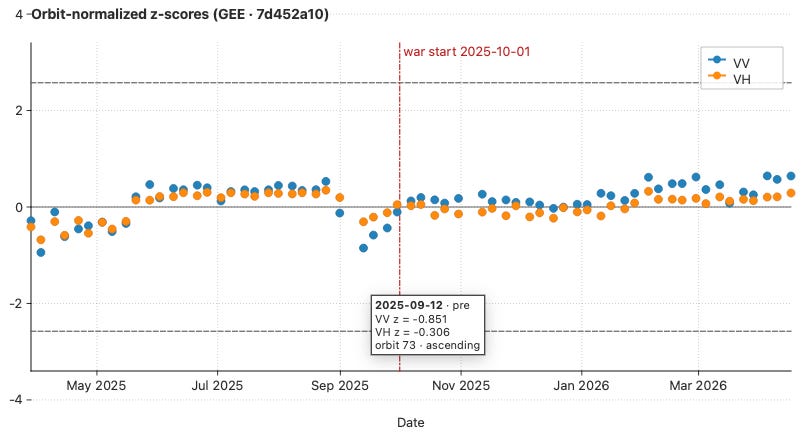
الدرس المستفاد: نتائج PWTT لا تحتاج دائماً لتجاوز العتبة الإحصائية لتكون مفيدة. حتى الانحرافات الطفيفة يمكن أن تكون قرائن — لكن يجب دائماً التحقق منها بمصادر إضافية مثل الصور البصرية قبل استخلاص النتائج.
المثال الثاني: تتبّع بناء جديد بالقرب من مدرج طيران
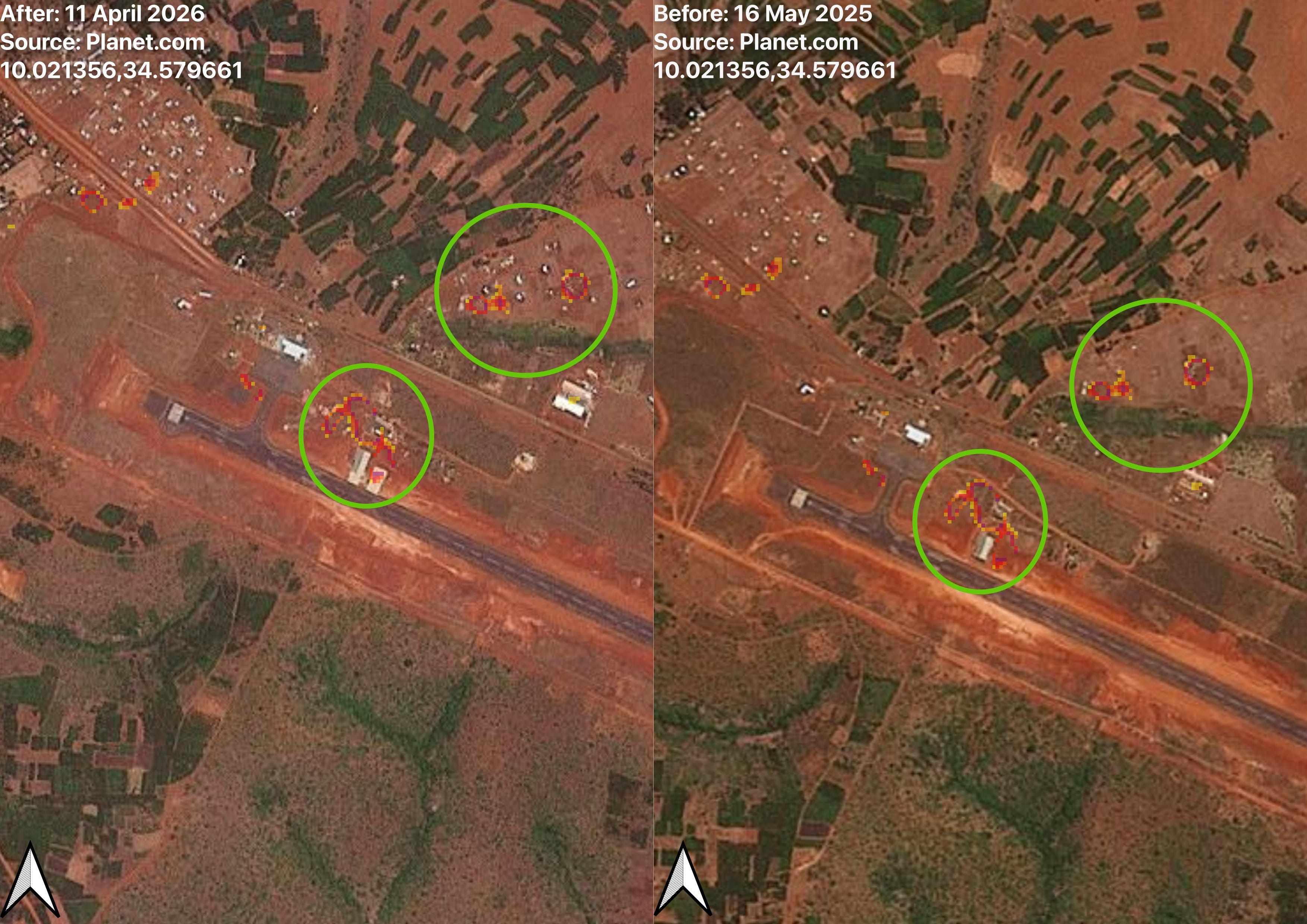
في هذا المثال الثاني، حدّدت الإضافة عدة تجمّعات من التغيير (باللونين الأحمر والأصفر) بالقرب من مدرج طيران في منطقة ريفية. مقارنة الصور البصرية من مايو ٢٠٢٥ (قبل) وأبريل ٢٠٢٦ (بعد) تُظهر أن التغييرات المكتشفة تتوافق مع منشآت جديدة واضطراب أرضي — دليل على نشاط بناء كان سيصعب رصده بدون المراقبة.
هذان المثالان يوضّحان جانبَي قيمة الإضافة: يمكنها كشف كلٍّ من الدمار (أشياء تختفي) والبناء (أشياء تظهر). للصحفيين والباحثين، هذا يعني أنك تستطيع استخدام أداة واحدة لمراقبة أي نوع من التغيير المادي في منطقة اهتمامك — من أضرار النزاعات إلى نشاط البناء السرّي.
ما تحتاجه قبل البدء
قبل تثبيت الإضافة، ستحتاج إلى ثلاثة أشياء. جميعها مجانية.
١. برنامج QGIS (الإصدار ٣.٢٢ أو أحدث)
QGIS هو نظام معلومات جغرافية مجاني ومفتوح المصدر. إذا لم يكن مثبّتاً لديك، حمّله أولاً. الإضافة تعمل داخل QGIS.
٢. حساب Copernicus
Copernicus هو برنامج رصد الأرض التابع للاتحاد الأوروبي. تحتاج حساباً مجانياً للوصول إلى بيانات الأقمار الصناعية عبر واجهتَي openEO أو Local.
٣. حساب Google Earth Engine
Earth Engine هي منصة جوجل للتحليل على مستوى الكوكب. تحتاج حساباً مجانياً إذا أردت استخدام واجهة GEE (مُوصى بها للمبتدئين — الأسرع). الإعداد يتطلب خطوات إضافية — انظر الشرح التفصيلي أدناه.
أي واجهة معالجة أختار؟
تدعم الإضافة ثلاث واجهات: Google Earth Engine (سحابية، سريعة، مُوصى بها للمبتدئين)، وopenEO (سحابية عبر Copernicus). إذا كنت مبتدئاً، اختر Google Earth Engine.
إعداد Google Earth Engine (شرح تفصيلي)
يتطلب Google Earth Engine إعداداً أكثر من مجرد إنشاء حساب. تحتاج إنشاء مشروع على Google Cloud، وتفعيل واجهة Earth Engine API، وإعداد بيانات اعتماد OAuth، وتسجيل المشروع مع Earth Engine. يبدو معقّداً، لكنه في الغالب مجرد نقر على نماذج. اتّبع هذه الخطوات بالضبط.
الجزء أ: تفعيل واجهة Earth Engine API
١- الذهاب إلى Google Cloud Console
افتح console.cloud.google.com وسجّل الدخول بنفس حساب جوجل الذي استخدمته للتسجيل في Earth Engine. إذا لم يكن لديك مشروع على Google Cloud، ستُطلب منك إنشاء واحد. سمّه بأي اسم (مثل: “pwtt”).
٢ تفعيل Google Earth Engine API
انتقل إلى APIs & Services في الشريط الجانبي. انقر Library، ابحث عن “Google Earth Engine API”، وانقر Enable. بعد التفعيل، سترى صفحة تفاصيل الواجهة تُظهر الحالة “Enabled”.
[ Insert screenshot: Google Earth Engine API page — Status: Enabled ]
الجزء ب: إعداد شاشة موافقة OAuth
قبل أن تتمكن من إنشاء بيانات الاعتماد، يتطلب جوجل إعداد «شاشة موافقة OAuth». هذا إعداد لمرة واحدة فقط.
٣ فتح Google Auth Platform
في الشريط الجانبي، انقر OAuth consent screen. سترى رسالة تقول “Google Auth Platform not configured yet”. انقر “Get started”.
٤ ملء معلومات التطبيق
في نموذج Project configuration، الخطوة ١ تطلب معلومات التطبيق. أدخل أي اسم في حقل App name (مثل: “PWTT”) واختر بريدك الإلكتروني من القائمة المنسدلة User support email. انقر Next.
٥ تعيين الجمهور إلى External
في الخطوة ٢، اختر “External” وانقر Next. هذا يعني أن أي حساب جوجل يمكنه استخدامه (حسابك الشخصي يكفي).
٦ إنهاء شاشة الموافقة
أكمل الخطوات المتبقية (معلومات الاتصال والإنهاء). في الخطوة الأخيرة، ضع علامة على مربع الموافقة على Google API Services User Data Policy، ثم انقر Continue وCreate. يجب أن ترى تأكيداً أخضر “OAuth configuration created!”.
الجزء ج: إنشاء بيانات اعتماد OAuth Client
٧ إنشاء OAuth client
من صفحة OAuth Overview، انقر “Create OAuth client”. في الشاشة التالية، اختر “Desktop app” من القائمة المنسدلة Application type. أعطه أي اسم (مثل: “Pwtt”). انقر Create.
٨ حفظ بيانات الاعتماد
سيظهر مربع حوار يعرض Client ID وClient secret. انقر “Download JSON” لحفظ بيانات الاعتماد في ملف على جهازك. ستحتاج هذا الملف لاحقاً عند المصادقة من QGIS. احتفظ بهذا الملف خاصاً — لا تشاركه علنياً.
[ Insert screenshot: “OAuth client created” dialog — REDACT credentials ]
مهم: بيانات Client ID وClient secret مثل كلمات المرور — تمنح الوصول إلى مشروعك على Google Cloud. لا تشاركها علنياً أبداً ولا تضمّنها في لقطات شاشة تنشرها.
٩ التحقق من إدراج بيانات الاعتماد
عُد إلى تبويب Credentials في صفحة Earth Engine API. يجب أن ترى عميل OAuth الجديد مدرجاً تحت “OAuth 2.0 Client IDs”. هذا يؤكّد أن كل شيء مُعدّ بشكل صحيح على جانب Google Cloud.
الجزء د: تسجيل مشروعك مع Earth Engine
١٠ الذهاب إلى إعدادات Earth Engine
انتقل إلى Earth Engine → Configuration في Google Cloud Console. سترى خيارين: التسجيل للاستخدام التجاري ومعرفة ما إذا كنت مؤهلاً للاستخدام غير التجاري. للصحافة والبحث، انقر “Get started” تحت الاستخدام غير التجاري.
١١ إكمال نموذج التسجيل
يأخذك التسجيل عبر خمس خطوات:
نوع المنظمة: اختر ما يصفك أفضل (مثل: “Other” للصحفيين المستقلين).
الأهلية غير التجارية: اختر “Individual research or noncommercial use”. في حقل الوصف، اكتب وصفاً مختصراً لاستخدامك (مثل: “OSINT research” أو “PWTT damage assessment”).
الخطة: اختر “Community” — هذه الفئة المجانية بحد ١٥٠ ساعة EECU، وهي كافية لمعظم العمل الاستقصائي. لا يُشترط حساب فوترة.
وصف عملك: ضع علامة على الفئة المناسبة (مثل: “Human Rights”).
المراجعة والتسجيل: راجع اختياراتك وانقر Register.
[ Insert screenshots: Registration steps — organization, eligibility, Community plan, Human Rights, review ]
أنت جاهز الآن. مشروعك على Google Cloud مُفعّل عليه Earth Engine API، وبيانات اعتماد OAuth مُعدّة، ومُسجّل للوصول غير التجاري إلى Earth Engine. عند المصادقة من إضافة PWTT في QGIS، استخدم اسم هذا المشروع وملف JSON الذي حمّلته.
خطوة بخطوة: تثبيت الإضافة في QGIS
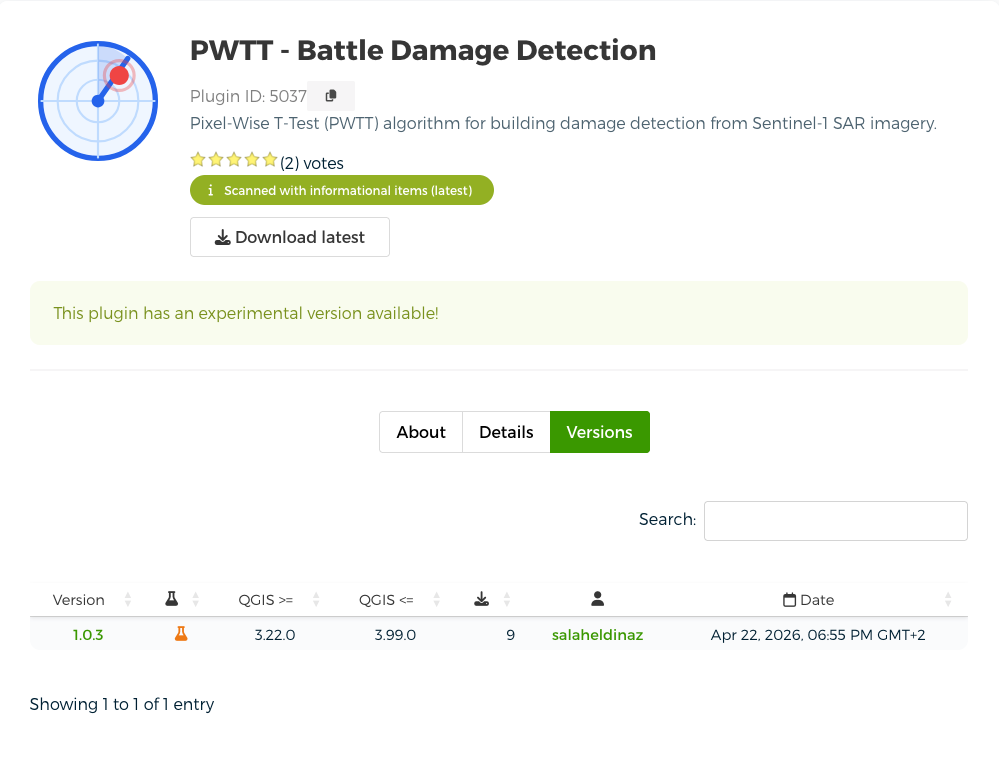
١ تحميل ملف الإضافة المضغوط
حمّل أحدث إصدار كملف ZIP. لا تفك الضغط — QGIS سيتولى ذلك.
٢ فتح QGIS والذهاب إلى مدير الإضافات
شغّل QGIS. في شريط القوائم العلوي، انقر Plugins ← Manage and Install Plugins...
٣ التثبيت من ملف مضغوط
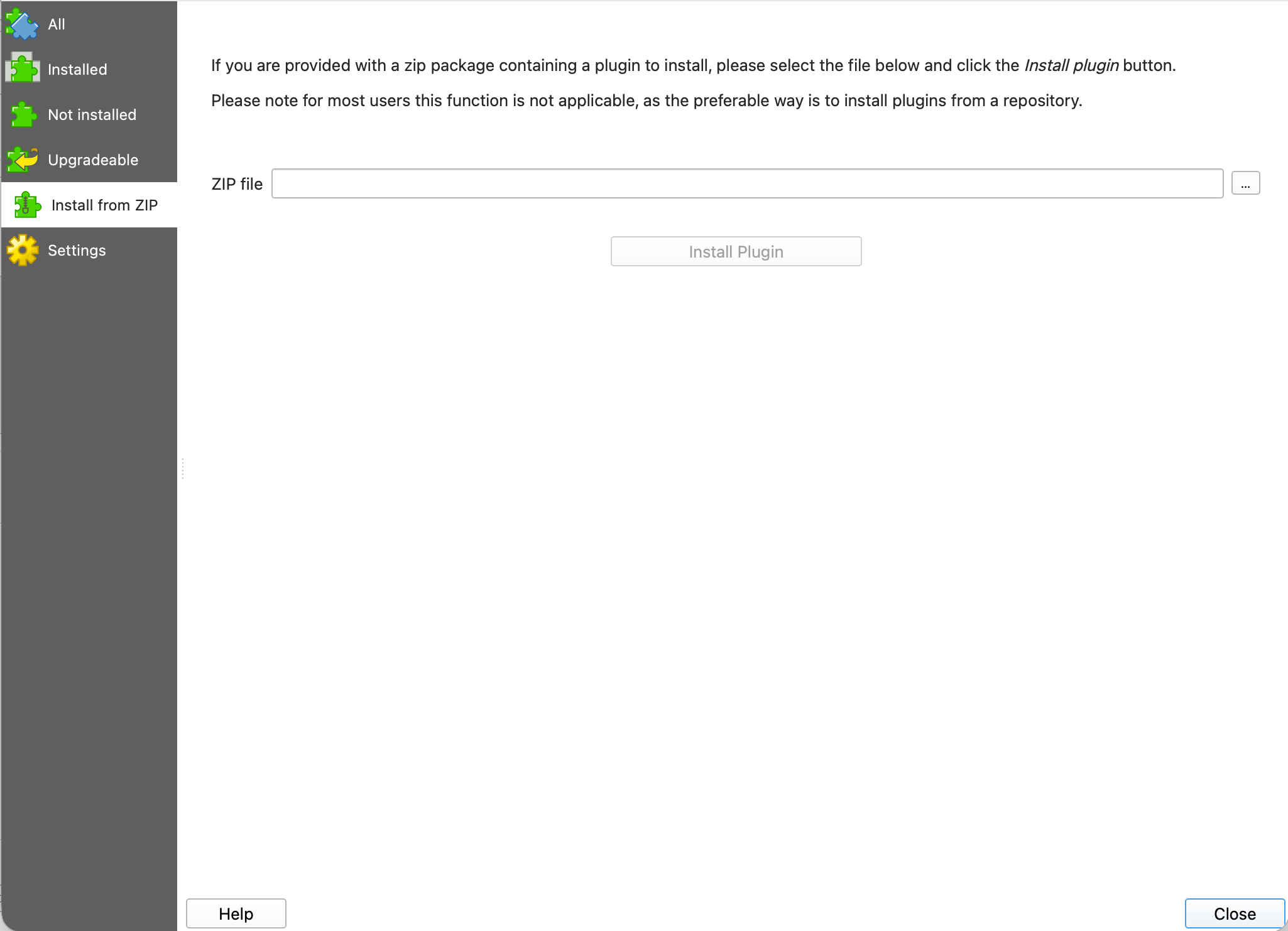
في نافذة مدير الإضافات، انقر على تبويب “Install from ZIP” في الجانب. انقر زر التصفح (“...”)، انتقل إلى مكان حفظ ملف ZIP، اختره، ثم انقر “Install Plugin”.
٤ تفعيل الإضافة
بعد التثبيت، اذهب إلى تبويب “Installed” في مدير الإضافات. ابحث عن “PWTT - Battle Damage Detection” وتأكد من وضع علامة صح بجانبها. انقر Close.
٥ تثبيت المتطلبات
افتح لوحة PWTT بالنقر على أيقونة PWTT الجديدة في شريط الأدوات. إذا أخبرتك الإضافة بأن بعض حزم Python مفقودة، انقر زر “Install Dependencies”. هذا يحمّل مكتبات مساعدة صغيرة تحتاجها الإضافة للتواصل مع خوادم البيانات الفضائية.
٦ المصادقة مع واجهة المعالجة
في لوحة PWTT، اختر واجهة المعالجة المفضلة (مثل: Google Earth Engine). انقر Authenticate. ستُفتح نافذة متصفح تطلب تسجيل الدخول بحساب جوجل والسماح بالوصول. اتّبع التعليمات.
لواجهة Copernicus/openEO: أدخل بيانات اعتماد Copernicus مباشرة أو استخدم تسجيل الدخول عبر المتصفح.
إنشاء حساب علي Copernicus:
قم بانشاء الحساب عبر الرابط
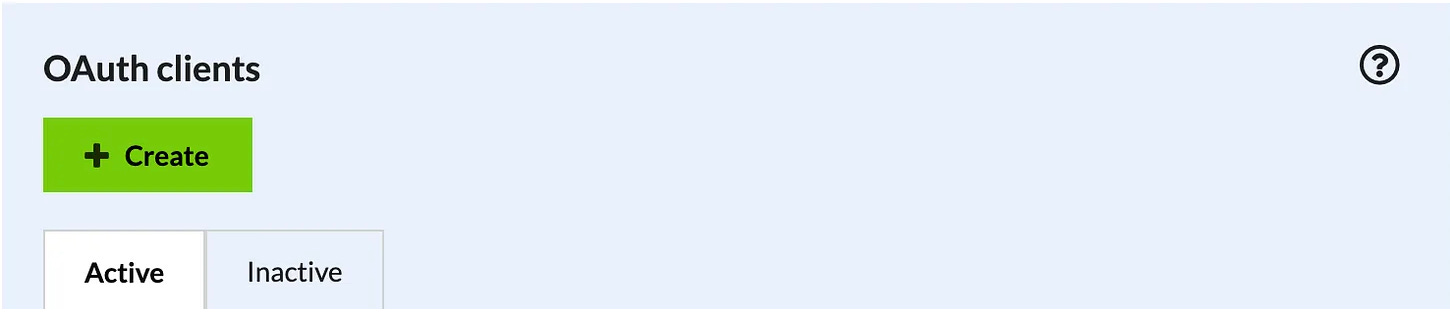
ثم قم بتفعيل OAuth
تشغيل أول تحليل
١ رسم منطقة الاهتمام (AOI)
في لوحة PWTT، انقر “Draw rectangle on map”. سيتغيّر المؤشر — انقر واسحب على الخريطة لرسم مستطيل حول المنطقة التي تريد تحليلها. ابدأ بمنطقة صغيرة لأول اختبار (حي أو بلوك سكني).
٢ تعيين التواريخ
عيّن تاريخين:
تاريخ بدء الحدث (War start date) — هذا هو تاريخ الحدث الذي تحقق فيه. كل شيء قبل هذا التاريخ يصبح خط الأساس «الطبيعي». (رغم الاسم، يعمل مع أي حدث — ليس الحروب فقط.)
تاريخ بدء الاستدلال (Inference start date) — هذا هو متى تبدأ مقارنة «ما بعد». يجب أن يكون نفس تاريخ بدء الحدث أو بعده.
٣ اختيار الإعدادات
لأول تشغيل، الإعدادات الافتراضية تعمل بشكل جيد: ١٢ شهراً من بيانات ما قبل الحدث، وشهران من بيانات ما بعد الحدث، وعتبة T-statistic بقيمة ٣٫٣. عتبة أعلى تعني أن الإضافة تُحدّد فقط التغييرات الأكثر حدة (نتائج أقل لكن أكثر ثقة). عتبة أقل تُحدّد تغييرات أكثر (نتائج أكثر لكن ضوضاء أكثر).
٤ اختيار مجلد الإخراج والتشغيل
اختر مجلد إخراج لحفظ النتائج، ثم انقر Run. سيظهر مربع حوار تأكيد يعرض إعداداتك — راجعها وأكّد. يعمل التحليل في الخلفية؛ سترى التقدم في شريط مهام QGIS ولوحة PWTT Job Log.
٥ قراءة النتائج
عند انتهاء المهمة، تظهر طبقة ملوّنة على خريطتك. مخطط الألوان الافتراضي:
بنفسجي = أقوى إشارة تغيير (الأكثر دلالة)
أحمر = تغيير قوي
أصفر = تغيير معتدل (فوق عتبة الكشف مباشرة)
المناطق الشفافة تعني عدم كشف تغيير ملحوظ.
ما تستطيع PWTT QGIS plugin فعله
هذه الإضافة نسخة محدّثة من أداة PWTT الأصلية. إليك ما تضيفه للمراقبة اليومية:
💻 تعمل محلياً على جهازك. لا حاجة لخادم بعيد أو سطر أوامر. كل شيء يعمل داخل واجهة QGIS التي تعرفها.
📌 حفظ مناطق الاهتمام المفضلة. ارسم منطقة اهتمامك مرة واحدة، احفظها، وعُد إليها لاحقاً بدون إعادة الرسم.
📁 إنشاء مشاريع مراقبة. نظّم مناطق مختلفة في مشاريع. هذا يُسرّع المراقبة المتكررة — تُعدّ مرة واحدة، ثم تُعيد التشغيل بتواريخ جديدة كلما احتجت تحديثاً.
📈 عرض السلاسل الزمنية. باستخدام واجهة Earth Engine، يمكنك عرض مخطط زمني يوضّح متى حدثت التغييرات — وليس فقط أين. هذا يساعد في تحديد الفترة الدقيقة للحدث.
🔀 تقسيم تلقائي للمناطق الكبيرة. إذا كانت منطقة اهتمامك كبيرة جداً، تقسّمها الإضافة تلقائياً إلى أجزاء يمكن إدارتها حتى لا يتعطل التحليل.
📦 تصدير واستيراد مناطق الاهتمام. شارك مناطق اهتمامك مع زملائك أو استورد مناطق أعدّها آخرون. مفيدة للتحقيقات التعاونية.
⚡ تشغيل مناطق متعددة في وقت واحد. ضع عدة مناطق في قائمة الانتظار ودعها تُعالَج بالتوازي، بدلاً من تشغيلها واحدة تلو الأخرى.
قيود يجب مراعاتها
لا توجد أداة مثالية. فهم القيود سيساعدك على تجنّب استخلاص نتائج خاطئة. يمكنك الاطلاع علي القيود عبر الورقه البحثيه الاصلية علي الرابط.
نصائح للمبتدئين
ابدأ صغيراً. لأول تشغيل، اختر موقعاً معروفاً تعلم أن شيئاً تغيّر فيه (هدم موثّق، موقع بناء). هذا يتيح لك التحقق من النتائج وبناء الثقة بالأداة.
استخدم خطوط أساس أطول. نافذة الـ ١٢ شهراً الافتراضية قبل الحدث تعمل جيداً في معظم الحالات. خط أساس أطول يمنح الاختبار الإحصائي بيانات أكثر لتأسيس «الطبيعي»، مما يقلل الإيجابيات الكاذبة.
تحقق من كل شيء بمصادر متعددة. هذه الأداة نقطة انطلاق للتحقيق، وليست حكماً نهائياً. قارن دائماً نتائجك بصور الأقمار الصناعية البصرية (Google Earth، Sentinel-2)، والتقارير الإخبارية، واستخبارات المصادر المفتوحة الأخرى.
عتبة T-statistic هي مفتاح الحساسية. القيمة الافتراضية ٣٫٣ توازن جيد. خفّضها (مثل: ٢٫٥) لالتقاط تغييرات أدق (لكن ضوضاء أكثر). ارفعها (مثل: ٤٫٠ أو ٥٫٠) لرؤية التغييرات الأكثر حدة فقط.
قراءات إضافية
الورقة البحثية الأصلية التي تشرح طريقة PWTT بالتفصيل: “Open access battle damage detection via Pixel-Wise T-Test on Sentinel-1 imagery” — نُشرت في Remote Sensing of Environment، ٢٠٢٥.
تطبيق Bellingcat العملي للأداة: “When Satellite Imagery Goes Dark: New Tool Shows Damage in Iran and the Gulf” — أبريل ٢٠٢٦.
مستودع كود PWTT الأصلي لـ Ollie Ballinger: github.com/oballinger/PWTT
إضافة QGIS المحدّثة في هذا الدليل: PWTT QGIS Plugin
هذا الدليل مُعدّ لأغراض تعليمية وصحفية. تحقق دائماً من النتائج بمصادر متعددة قبل استخلاص أي استنتاجات.